 russ
russ从零开始搭建域名服务器
购买、域名解析
购买域名
购买 ecs 实例
域名解析到服务器的公网 ip
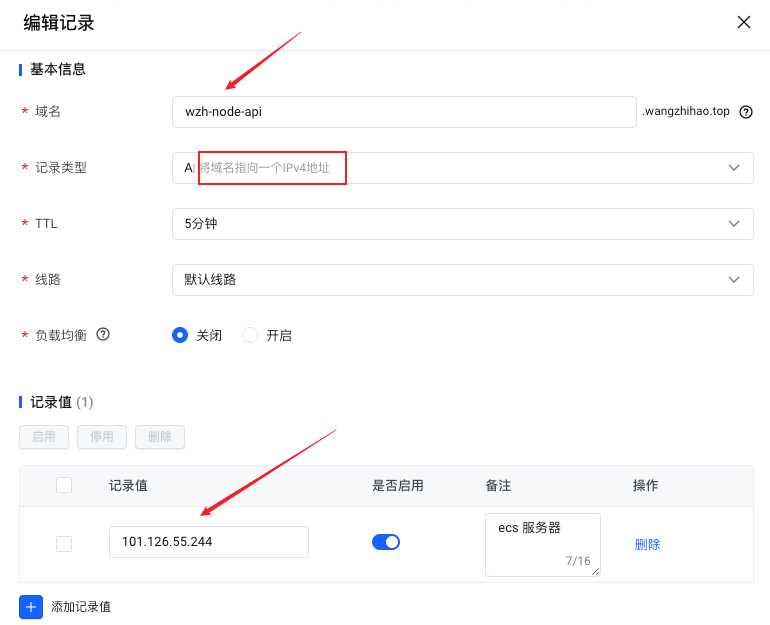
记录值就是域名解析到 ecs 实例的公网 ip 地址
之后就可以通过域名访问 ecs 实例了
远程登录到服务器
- 使用 ssh 远程链接
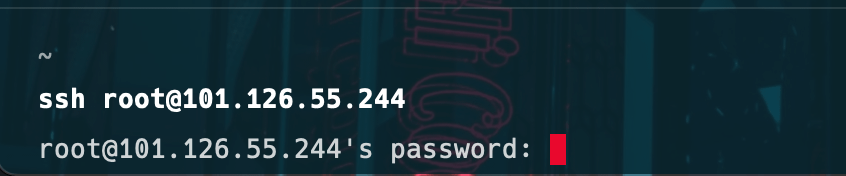
- 执行命令
ssh root@101.126.55.244101.126.55.244 是 ecs 实例的公网 ip 地址
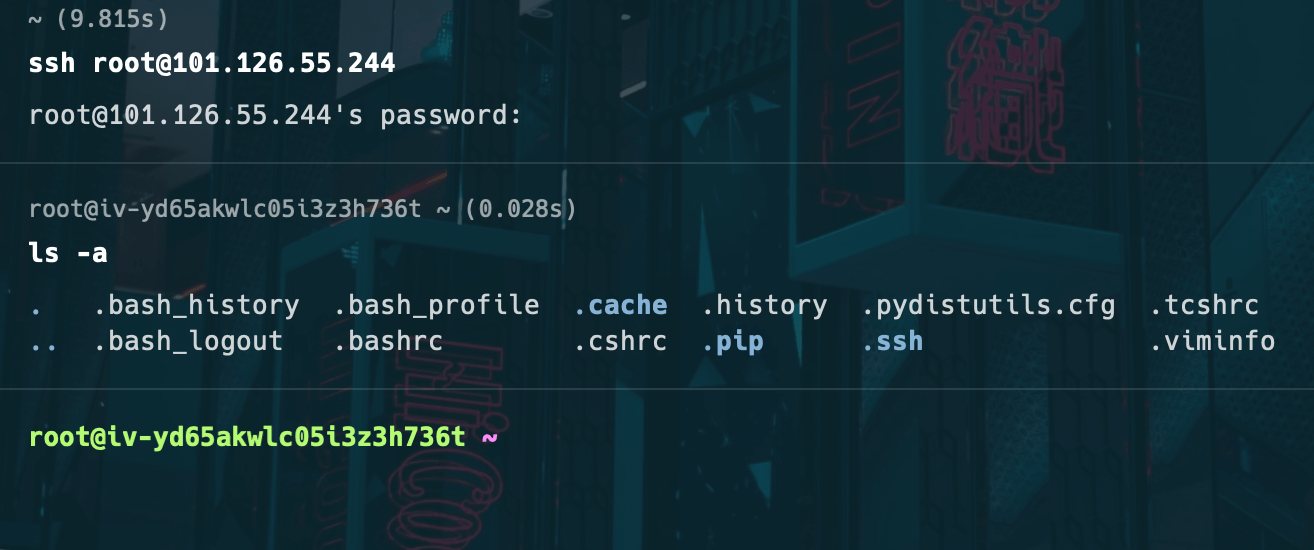
输入密码之后就能登录到服务器了
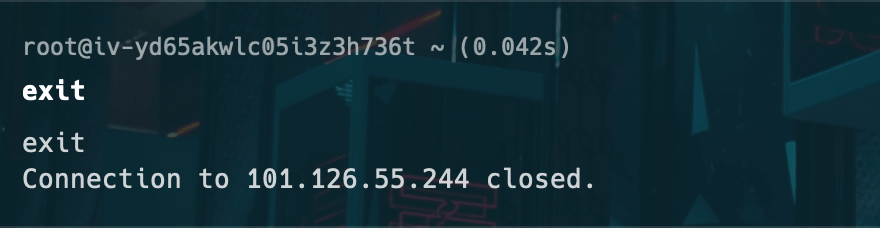
退出服务器
- 输入 exit 退出服务器
创建新用户、设置密码、添加权限
# 连接到远程服务器
ssh your_username@remote_server_ip

# 创建新用户
useradd newuser

# 设置用户密码
passwd newuser
# 输入并确认新密码

# 确认创建了主目录(如果需要)
mkdir /home/newuser
chown newuser:newuser /home/newuser

# 将用户添加到 wheel 组
gpasswd -a newuser wheel

# 退出 root 会话
exit

# 退出 SSH 会话
exituseradd命令在默认情况下不会创建用户的主目录。- 为了确保新用户有一个主目录,你需要手动创建它并设置适当的权限。
为什么需要创建主目录
用户主目录:每个用户通常都有一个自己的主目录,用来存储个人文件、配置和数据。主目录通常位于
/home/username。权限设置:设置主目录的所有者和组为新用户,以确保新用户对其主目录有完全控制权限。
创建主目录并设置权限
假设你使用的 useradd 命令没有自动创建主目录,你可以手动执行以下步骤:
手动创建主目录:
mkdir /home/newuser设置主目录的所有者和组:
chown newuser:newuser /home/newuser为用户生成密钥对
用
wangzhihao用户登录到远程服务器执行命令
ssh-keygen- 之后一路回车就可以了,这个命令会生成一个
.ssh目录 - 里面有
id_rsa和id_rsa.pub两个文件。分别是私钥和公钥。
用密钥的方式验证登录步骤
- 获取本地电脑的公钥

- 在远程服务器上执行下面的命令
vi ~/.ssh/authorized_keys- 将本地的公钥粘贴到远程服务器上的
authorized_keys文件中,保存退出。
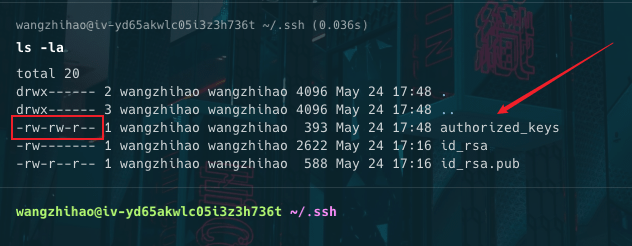
看图上的权限
rw-rw-r--的含义是:- 文件所有者拥有读、写权限、
- 组也拥有读、写权限、
- 其他用户拥有读权限。
chmod 600 ~/.ssh/authorized_keys命令是用来设置authorized_keys文件的权限,以确保其安全性。
chmod 600 ~/.ssh/authorized_keys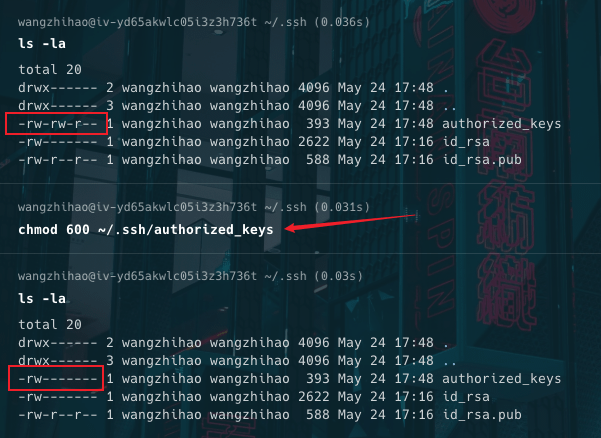
- 以下是该命令和相关步骤的详细解释:
权限设置的重要性
📢
~/.ssh/authorized_keys 文件包含了允许通过 SSH 密钥登录的公钥。为了防止未经授权的访问,这个文件的权限必须严格控制。
600权限表示:- 文件所有者可以读和写(rw-)。
- 文件所有者所属的组不能读写(---)。
- 其他用户不能读写(---)。
lunix 命令
ls -la
ls -la 是一个用于列出目录内容的命令,包含隐藏文件,并以详细格式显示文件和目录的信息。具体来说:
ls:列出目录内容。-l:以长格式显示,包括文件类型、权限、硬链接数、所有者、组、文件大小和修改时间。-a:显示所有文件,包括以.开头的隐藏文件。
下面是一个示例,说明如何使用 ls -la 以及输出的含义:
ls -la假设你在主目录运行 ls -la,输出可能如下所示:
total 48
drwxr-xr-x  6 user user 4096 May 24 14:01 .
drwxr-xr-x  3 root root 4096 May 23 10:20 ..
-rw-r--r--  1 user user  220 May 23 10:20 .bash_logout
-rw-r--r--  1 user user 3771 May 23 10:20 .bashrc
drwx------ 12 user user 4096 May 24 13:58 .cache
drwxrwxr-x  3 user user 4096 May 23 10:20 .local
-rw-r--r--  1 user user  807 May 23 10:20 .profile
drwxrwxr-x  2 user user 4096 May 24 14:01 Documents
drwxrwxr-x 2 user user 4096 May 24 14:00 Downloads输出解释
total 48: 目录中所有文件的总块数。drwxr-xr-x 6 user user 4096 May 24 14:01 .:d: 表示这是一个目录。rwxr-xr-x: 权限字符串。第一个字符表示文件类型,接下来的九个字符分为三组,分别表示所有者、组、其他用户的权限。r: 读权限。w: 写权限。x: 执行权限。
6: 硬链接数。user: 文件所有者。user: 文件所属组。4096: 文件大小(字节)。May 24 14:01: 最后修改时间。.: 文件名(当前目录)。
drwxr-xr-x 3 root root 4096 May 23 10:20 ..: 上级目录。-rw-r--r-- 1 user user 220 May 23 10:20 .bash_logout:-: 表示这是一个普通文件。
示例解释
.bash_logout,.bashrc,.profile: 隐藏配置文件,以.开头。Documents,Downloads: 普通目录。
使用 ls -la 可以全面了解目录的结构和文件的详细信息,包括隐藏文件和权限设置,非常有助于系统管理和文件管理。