 russ
russ文件、目录、用户、权限相关
文件目录权限
文件和目录的权限
- 在
Linux系统中,文件和目录的权限管理是保障系统安全和用户数据安全的关键部分。 - 文件和目录的权限定义了哪些用户或用户组可以读、写或执行文件和目录
基本概念
文件类型
- 普通文件:-
- 目录:d
- 符号链接:l
- 块设备文件:b
- 字符设备文件:c
- 管道文件:p
- 套接字文件:s
权限类型
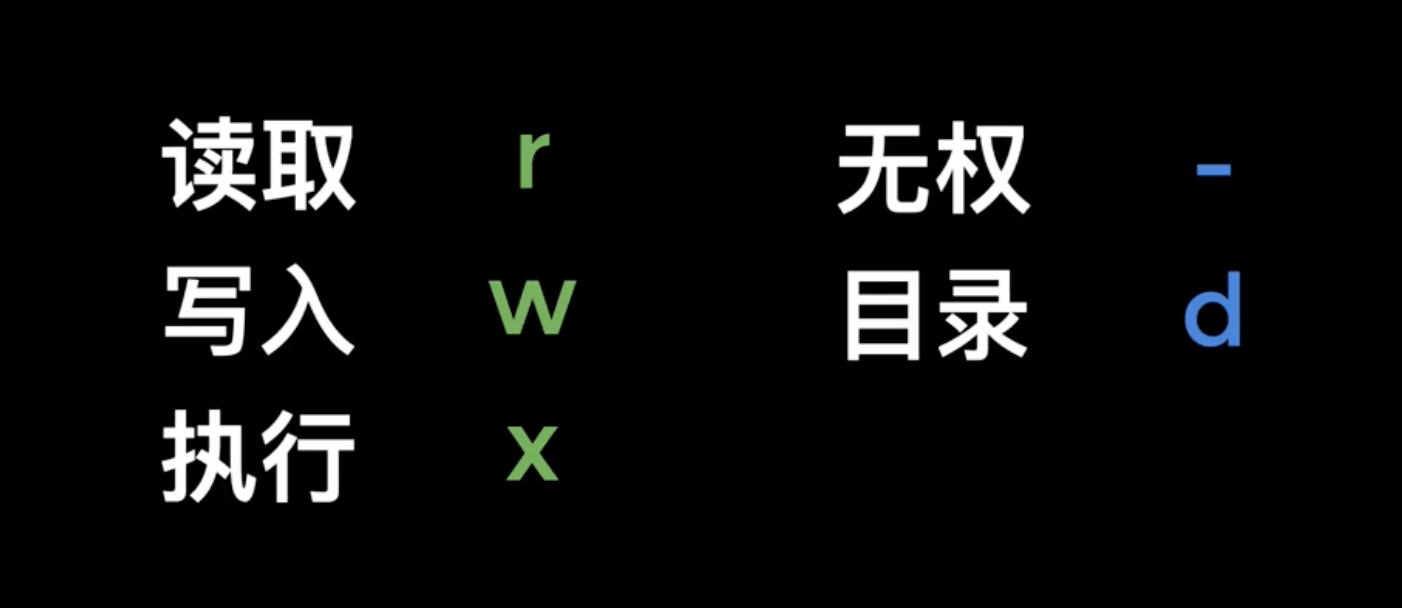
- 读权限(r):可以查看文件内容或列出目录内容。
- 写权限(w):可以修改文件内容或在目录中创建、删除文件。
- 执行权限(x):可以运行可执行文件或进入目录。
权限表示
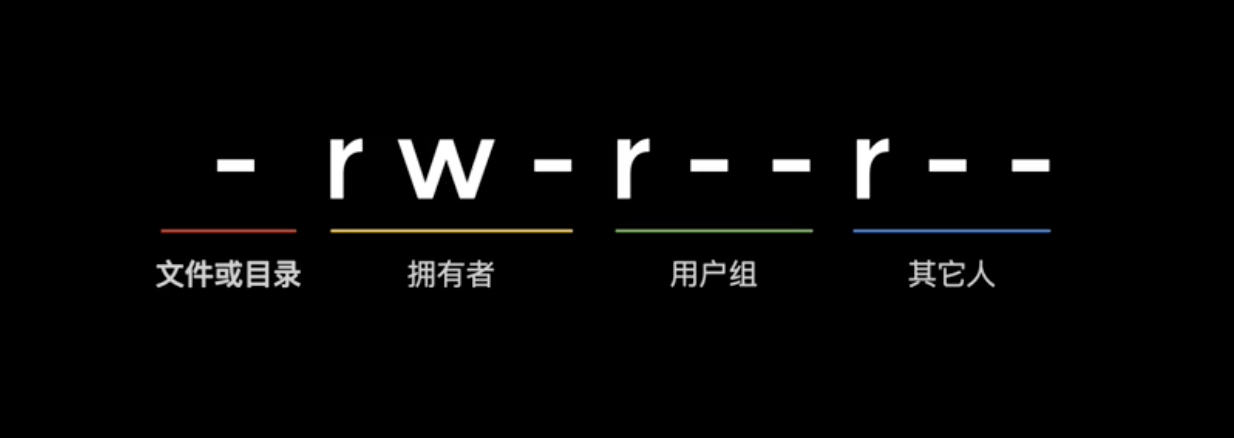
- 文件和目录的权限使用
10个字符表示 - 第一个字符表示文件还是目录
- 后
9个字符分为三组,每组三个字符,分别表示文件所有者、所属组和其他用户的权限。
-rwxr-xr--- 第一个字符表示文件类型。
- 接下来的三个字符表示文件所有者的权限(rwx)。
- 中间的三个字符表示所属组的权限(r-x)。
- 最后三个字符表示其他用户的权限(r--)。
更改权限
使用 chmod 命令
chmod 命令用于更改文件和目录的权限。
数字表示法:
- 读(r) = 4
- 写(w) = 2
- 执行(x) = 1
例如,设置文件权限为
rwxr-xr--:shchmod 754 filename符号表示法:
u:所有者g:所属组o:其他用户a:所有用户
例如,添加所有者的写权限:
shchmod u+w filename
使用 chown 命令
chown 命令用于更改文件和目录的所有者和所属组。
- 更改所有者:
chown new_owner filename- 更改所属组:
chown :new_group filename- 更改所有者和所属组:
chown new_owner:new_group filename使用 chgrp 命令
chgrp 命令用于更改文件和目录的所属组。
- 更改所属组:
chgrp new_group filename实操一波
修改资源的拥有权
- 我在自己的服务器实操了一波
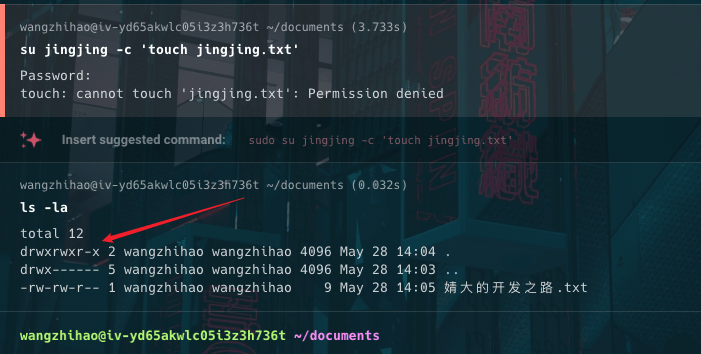
- 下图是我在
wangzhihao用户的documents目录下尝试使用su jingjing -c 'touch jingjing.txt'命令以jingjing用户创建文件jingjing.txt - 命令执行不成功,报没有权限的错误了。
报错原因
可以通过
ls -la查看documents目录的权限,可以看到documents目录的权限为:drwxrwxr-x。这个含义是:所有者拥有
documents目录的rwx权限,所属组拥有documents目录的rwx权限,其他用户拥有documents目录的r-x权限。jingjing这个用户属于其他用户,只有r-x【读取和执行,没有写入】权限,所以执行su jingjing -c 'touch jingjing.txt'就会报错了
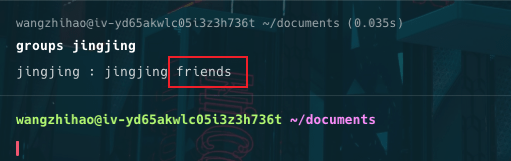
- 使用
groups jingjing查看jingjing用户的所属组,可以看到jingjing用户属于friends组。
- 上面我们知道
documents的所属组也拥有documents目录的rwx权限,所以我们只要将documents目录的所属组改成friends就可以了。
使用 chown 命令
sudo chown wangzhihao:friends /home/wangzhihao/documents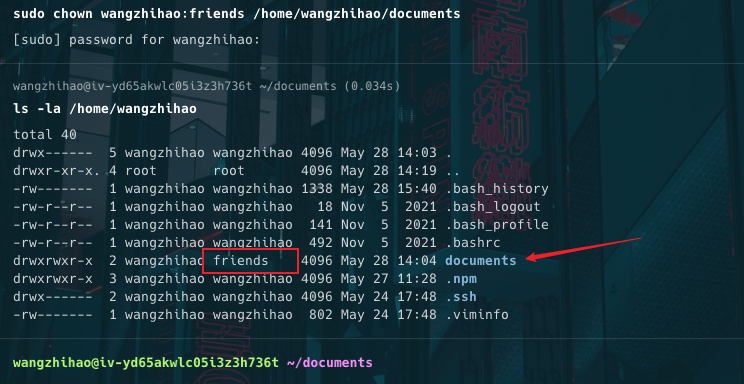
可以看到
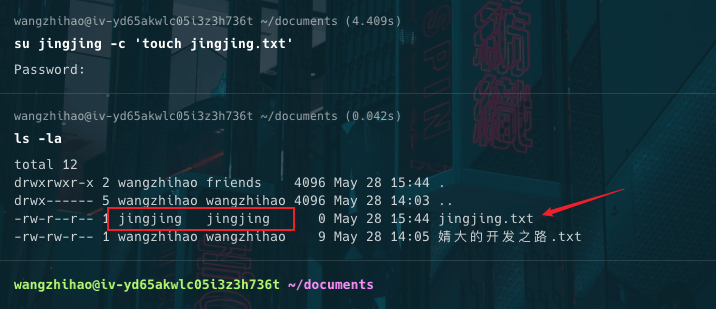
documents目录的所属组变成了friends了。现在可以再次尝执行
su jingjing -c 'touch jingjing.txt'命令了,这次命令执行成功了,在documents目录下成功创建了jingjing.txt文件,同时注意jingjing.txt文件的所有者和所属组都是jingjing用户。
修改资源的权限
- 在上一节的基础上继续实操
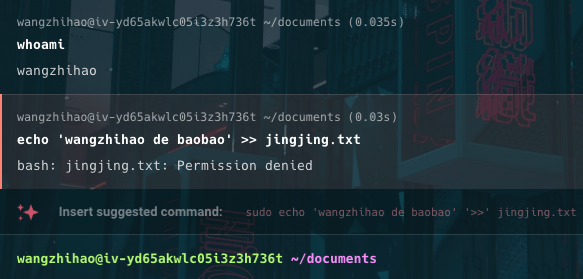
当前用户是
wangzhihao,想往jingjing.txt文件中写入一些内容,但是报错了。原因是
jingjing.txt文件的所有者、所属组都属于用户jingjing,同时文件的权限描述符为:-rw-r--r--所以
wangzhihao用户没有权限写入documents目录下的jingjing.txt文件。要使
wangzhihao用户拥有jingjing.txt文件的写入权限有两种办法:- 1、直接修改
jingjing.txt文件的权限描述符,使其对其他用户开放可写入w权限 - 2、修改
jingjing.txt文件的所属组,再对所属组开放可写入w权限
- 1、直接修改
这里采用第二种方式,更安全一些。
sudo chown jingjing:friends jingjing.txt

ls -la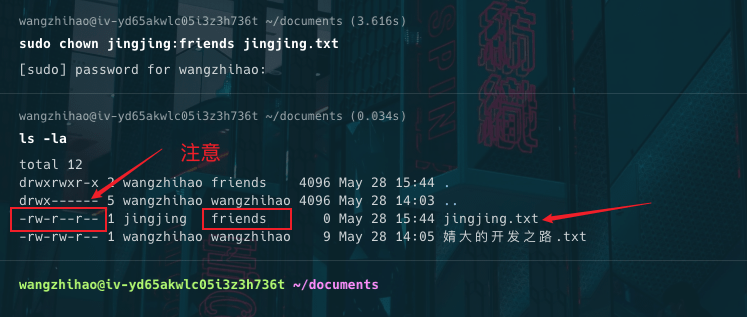
- 可以看到
jingjing.txt文件的所属组变成了friends了 - 同时注意
jingjing.txt文件的权限描述符为:-rw-r--r--,代表目前 所属组 还是只有读取权限r,没有w权限,现在想往里写入内容,还是会报错的。 - 执行命令:
sudo chmod g=rw jingjing.txt

ls -lag=rw含义见上文 符号表示法
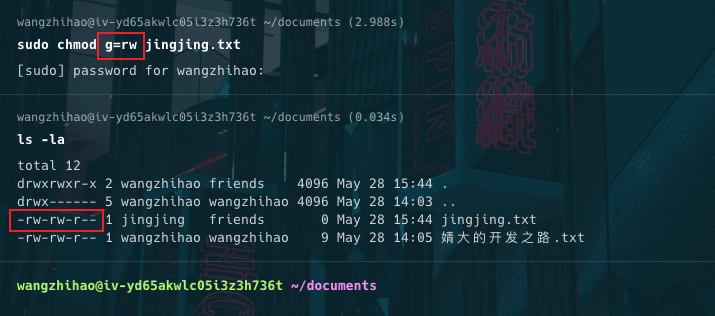
- 可以看到
jingjing.txt文件的权限描述符变成了-rw-rw-r--了 - 现在所属组就可以往里写入内容了。
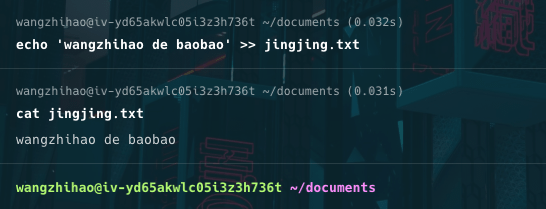
总结
Linux 文件和目录权限通过 r、w、x 三种权限的组合,以及所有者、所属组和其他用户三类角色进行管理。使用 chmod、chown 和 chgrp 命令可以方便地管理文件和目录的权限和所有权,确保系统的安全和多用户环境下的数据安全。
用户管理 useradd
useradd 是一个用于在 Linux 系统中创建新用户帐户的命令。通过 useradd,系统管理员可以添加新用户,并设置其初始属性,如主目录、用户 ID、组等。
基本语法
useradd [选项] 用户名常用选项
指定用户主目录
useradd -d 主目录路径 用户名例如,为用户 username 指定主目录为 /home/username:
useradd -d /home/username username创建主目录
useradd -m 用户名这会在默认的 /home 目录下创建一个新的主目录。
指定用户 ID (UID)
useradd -u UID 用户名例如,创建一个 UID 为 2000 的用户:
useradd -u 2000 username指定用户组
useradd -g 组名 用户名例如,创建用户并将其初始组设置为 groupname:
useradd -g groupname username添加到附加组
useradd -G 组名 用户名例如,将用户添加到附加组 group1 和 group2:
useradd -G group1,group2 username指定用户登录 Shell
useradd -s shell 用户名例如,将用户的默认登录 Shell 设置为 /bin/bash:
useradd -s /bin/bash username设置帐户到期日期
useradd -e YYYY-MM-DD 用户名例如,创建一个帐户到期日期为 2024-12-31 的用户:
useradd -e 2024-12-31 username设置用户描述信息
useradd -c "用户描述" 用户名例如,添加用户并设置描述信息为 "John Doe":
useradd -c "John Doe" username示例
创建一个用户
john并创建默认主目录:shuseradd -m john创建用户
jane并指定主目录为/home/jane:shuseradd -d /home/jane -m jane创建用户
bob并指定 UID 为 2001:shuseradd -u 2001 bob创建用户
alice并指定其初始组为developers:shuseradd -g developers alice创建用户
carol并将其添加到附加组sudo和docker:shuseradd -G sudo,docker carol创建用户
dave并指定其登录 Shell 为/bin/zsh:shuseradd -s /bin/zsh dave创建用户
eve并设置其帐户到期日期为 2024-12-31:shuseradd -e 2024-12-31 eve创建用户
frank并设置描述信息为 "Frank Miller":shuseradd -c "Frank Miller" frank
总结
useradd 命令是 Linux 系统中添加新用户帐户的基本工具。通过使用 useradd 的各种选项,可以灵活地配置新用户的属性,包括主目录、用户 ID、组、登录 Shell 和帐户到期日期等。掌握 useradd 命令有助于有效地管理系统用户,确保系统的灵活性和安全性。
用户管理 usermod
usermod 是一个用于修改现有用户帐户属性的命令。在 Linux 系统中,用户管理是系统管理的重要部分,usermod 命令可以帮助系统管理员更改用户信息、权限和组等。
基本语法
usermod [选项] 用户名常用选项
更改用户登录名
usermod -l 新用户名 旧用户名更改用户主目录
usermod -d 新主目录 -m 用户名-d 选项用于指定新的主目录路径,-m 选项将当前主目录的内容移动到新主目录。
更改用户 ID (UID)
usermod -u 新UID 用户名更改用户初始组
usermod -g 新组 用户名添加用户到新的附加组
usermod -aG 组名 用户名-a 选项用于追加用户到附加组,而不从现有组中移除。-G 选项用于指定附加组。
锁定用户帐户
usermod -L 用户名锁定后,用户将无法登录系统。
解锁用户帐户
usermod -U 用户名解锁用户帐户以允许用户登录系统。
修改用户登录 Shell
usermod -s 新Shell 用户名例如,将用户的登录 Shell 更改为 /bin/bash:
usermod -s /bin/bash 用户名更改用户到期日期
usermod -e YYYY-MM-DD 用户名指定用户帐户的到期日期。
删除用户密码
usermod -p '*' 用户名这会删除用户的密码,使用户无法登录。
示例
- 更改用户登录名:将用户
oldname的登录名更改为newname
usermod -l newname oldname- 更改用户主目录:将用户
username的主目录更改为/home/newhome并移动当前主目录内容
usermod -d /home/newhome -m username- 更改用户 ID:将用户
username的 UID 更改为 2000
usermod -u 2000 username- 更改用户初始组:将用户
username的初始组更改为newgroup
usermod -g newgroup username- 添加用户到附加组:将用户
username添加到group1和group2
usermod -aG group1,group2 username- 锁定用户帐户:锁定用户
username
usermod -L username- 解锁用户帐户:解锁用户
username
usermod -U username- 更改用户登录 Shell:将用户
username的登录 Shell 更改为/bin/bash
usermod -s /bin/bash username- 更改用户到期日期:将用户
username的帐户到期日期设置为 2024-12-31
usermod -e 2024-12-31 username总结
usermod 命令是 Linux 系统中强大的用户管理工具,能够修改用户的各种属性,包括登录名、主目录、用户 ID、组和登录 Shell 等。熟练使用 usermod 可以有效地管理系统用户,确保系统的灵活性和安全性。